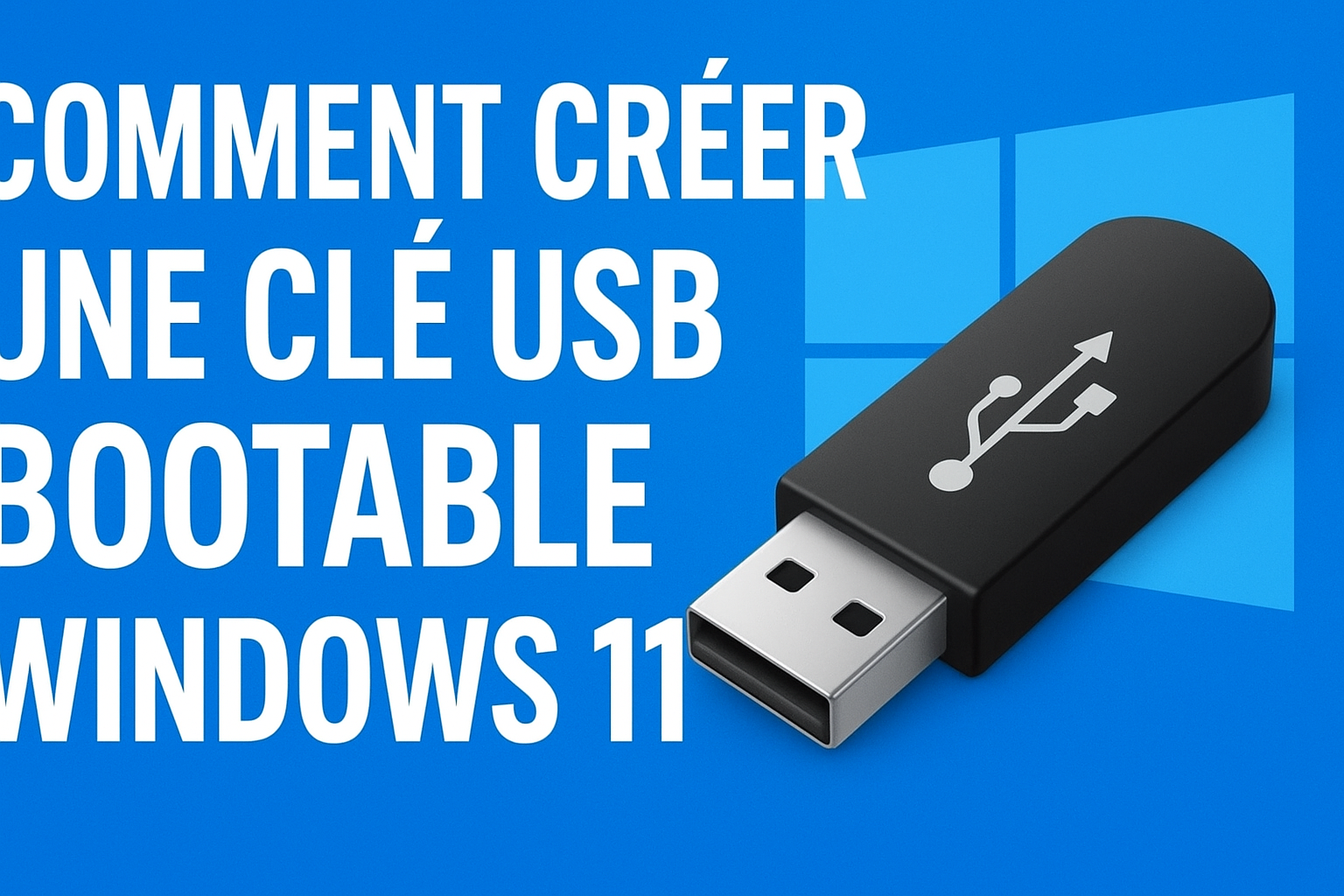
🖥️ Comment créer une clé USB bootable Windows 11 (Guide complet 2025)
Créer une clé USB bootable Windows 11 est indispensable pour installer, réinstaller ou réparer Windows sur un PC.
Ce tutoriel complet explique pas à pas, pour débutants et avancés, comment créer une clé d’installation Windows 11 avec les méthodes officielles, les outils gratuits.
🔹 Prérequis avant de commencer
Pour créer une clé bootable, vous devez disposer de :
- Une clé USB min. 8 Go (recommandé : 16 Go)
- Un PC sous Windows 10/11
- Une bonne connexion Internet
- Les droits administrateur sur votre ordinateur
🔵 Méthode 1 : Avec l’outil officiel Microsoft (Média Creation Tool)
(La méthode la plus simple — Recommandée pour tout le monde)
Étape 1 : Télécharger l’outil officiel
- Rendez-vous sur le site officiel Microsoft :
→ https://www.microsoft.com/fr-fr/software-download/windows11 - Cliquez sur Créer un support d’installation de Windows 11.
- Téléchargez MediaCreationTool_Win11.exe.
Étape 2 : Lancer l’outil
- Faites un clic droit → Exécuter en tant qu’administrateur.
- Acceptez les conditions d’utilisation.

Étape 3 : Choisir la version Windows 11
- Laissez les options par défaut :
Windows 11 – 64 bits - Cliquez sur Suivant.
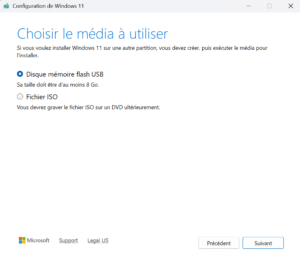
Étape 4 : Sélectionner la clé USB
- Choisissez Disque mémoire flash USB.
- Sélectionnez votre clé USB dans la liste.
⚠️ Attention : tout sera effacé !
Étape 5 : Création de la clé
- L’outil télécharge Windows 11 (~5 Go).
- Puis il prépare automatiquement la clé USB bootable.

⏳ Durée totale : 10 à 30 minutes