📝 Comment optimiser sa connexion Wi-Fi et Internet (Guide complet 2025)
Introduction
Votre connexion Wi-Fi rame ? Les vidéos mettent du temps à charger ? Le signal n’arrive pas dans toutes les pièces ? Vous n’êtes pas seul. En 2025, nous avons plus d’appareils connectés que jamais : smartphones, PC, TV, consoles, montres, objets domotiques…
Résultat : les réseaux domestiques sont saturés.
Ce guide complet vous explique toutes les méthodes fiables pour booster votre Wi-Fi, stabiliser votre Internet, éliminer les zones mortes et obtenir une connexion rapide et fluide — même si vous vivez dans un appartement avec des murs épais ou une maison étendue.
Prêt ? On optimise tout. 🔧📶
🔥 1. Vérifier la vitesse réelle de votre connexion
Avant toute optimisation, il faut savoir d’où vient le problème.
Utilisez un test fiable :
- Speedtest.net
- Fast.com
- Google Speed Test (“test vitesse internet”)
À retenir :
- Ping (latence) : doit être < 40 ms
- Download : dépend de votre abonnement
- Upload : souvent 5 à 10 fois plus bas
Si votre Wi-Fi est lent mais votre débit Ethernet est rapide → votre problème vient du signal, pas du fournisseur.
🔥 2. Redémarrer la box régulièrement
Les box Internet accumulent :
- erreurs réseau
- saturations ARP
- conflits d’adresses
- surchauffe
Un simple redémarrage 1 fois par semaine peut doubler la stabilité.
🔥 3. Utiliser la bonne fréquence : 2.4 GHz ou 5 GHz ?
2.4 GHz
✔ Grande portée
✔ Passe mieux les murs
✘ Plus lent
✘ Très pollué (voisins)
5 GHz
✔ Plus rapide
✔ Idéal streaming / jeux
✘ Moins de portée
✘ Traverse difficilement les murs épais
📌 Recommandation :
- Mettre vos appareils proches (TV, PC, console) sur 5 GHz
- Mettre smartphone + objets connectés sur 2.4 GHz
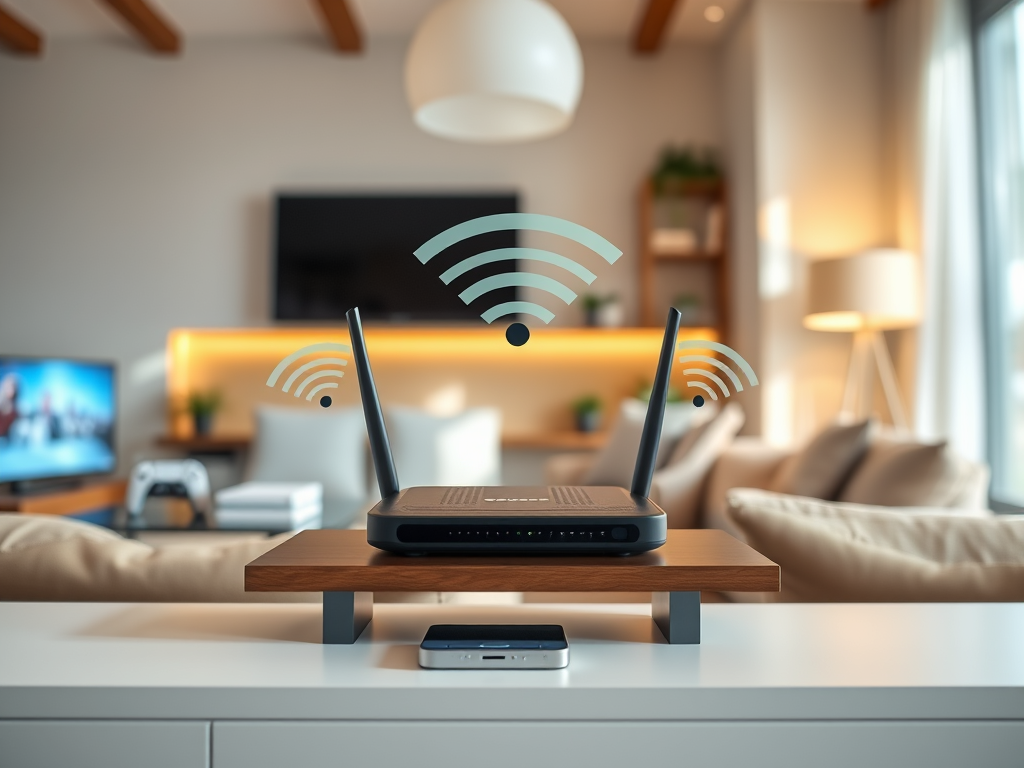
🔥 4. Le placement optimal de la box
Le Wi-Fi est une onde.
Si votre box est mal placée, votre signal est automatiquement nul.
Où placer la box ?
✔ Au centre du logement
✔ En hauteur
✔ Sur un meuble, jamais dans un placard
✔ Loin des murs porteurs
✔ Loin des objets métalliques
À éviter absolument
✘ Derrière une TV
✘ Dans un meuble fermé
✘ À côté du micro-ondes
✘ À côté d’enceintes Bluetooth
🔥 5. Changer de canal Wi-Fi (le plus important !)
Vos voisins utilisent sûrement les mêmes canaux Wi-Fi que vous.
Résultat : interférences → débit divisé par 2 ou 3.
Applications pour trouver le meilleur canal :
- WiFi Analyzer (Android)
- NetSpot (PC)
- Acrylic WiFi (PC)
Choisissez un canal peu occupé :
Pour 2.4 GHz
Privilégiez : 1, 6 ou 11
Pour 5 GHz
Choisissez :
- 36
- 40
- 44
- 48
ou - 100 / 104 si autorisé
🔥 6. Activer la bande 5 GHz si pas déjà activée
Beaucoup de box la désactivent par défaut.
Dans l’administration de la box :
- Wi-Fi
- Bande → activer 5GHz
- SSID différent ou identique selon votre préférence
🔥 7. Désactiver les modes lents
Dans les paramètres avancés, désactivez :
- 802.11b
- 802.11g
Ne laissez que :
- 802.11n (2.4GHz)
- 802.11ac (5GHz)
ou - 802.11ax (Wi-Fi 6) si compatible
Cela évite que les appareils anciens ralentissent tout le réseau.
🔥 8. Acheter un routeur performant (si votre box est faible)
Les routeurs fournis par les opérateurs sont souvent médiocres.
Routeurs recommandés :
- TP-Link Archer AX55
- Xiaomi AX3000
- Asus RT-AX58U
Les routeurs Wi-Fi 6 sont aujourd’hui abordables et changent la vie.
🔥 9. Utiliser un répéteur Wi-Fi (mais pas n’importe lequel)
Un répéteur classique réduit souvent le débit de moitié.
Préférez un répéteur Wi-Fi 6 compatible double bande.
Exemples :
- TP-Link RE700X
- Netgear EX7700
🔥 10. Installer un système Wi-Fi Mesh (le top)
Idéal pour les maisons ou grands appartements.
Avantages :
- Couverture totale
- Roaming intelligent (comme sur les iPhone)
- Un seul réseau partout
Meilleurs systèmes Mesh :
- TP-Link Deco X20 / X50 / X60
- Google Nest Wi-Fi
- Asus ZenWiFi AX
🔥 11. Utiliser des CPL si votre maison a de bonnes prises
Pensez aux CPL (courant porteur en ligne).
Rapide si la maison est bien câblée.
Modèles recommandés :
- Devolo Magic 2
- TP-Link AV1300
🔥 12. Changer le DNS pour accélérer Internet
Les DNS rapides donnent un Web plus réactif.
DNS recommandés :
- Cloudflare : 1.1.1.1
- Google DNS : 8.8.8.8
- Quad9 : 9.9.9.9
Sur Android / Windows, c’est très simple.
🔥 13. Vérifier les appareils qui saturent la bande passante
Les coupables fréquents :
- Téléviseur streaming 4K
- Mise à jour Windows
- Téléphones en partage de connexion
- Caméras Wi-Fi
Vérifiez dans l’interface de la box :
→ “Appareils connectés”
Coupez les appareils inutiles.
🔥 14. Désactiver le WPS
Sécurité faible et parfois instable.
À désactiver :
WPS → OFF
🔥 15. Mettre un mot de passe Wi-Fi fort
Cela évite que des voisins « bricolos » s’y connectent.
🔥 16. Éviter les répétiteurs bas de gamme
Les modèles à 10–15 euros sur Amazon sont catastrophiques.
Ils créent un second réseau lent.
🔥 17. Mettre à jour le firmware du routeur
Les mises à jour corrigent :
- bugs
- instabilités
- pertes de signal
🔥 18. Vérifier les câbles Ethernet
Un câble abîmé = ping instable.
Utilisez des câbles Cat6 ou Cat6a.
🔥 19. Éviter les multiprises surchargées pour la box
Peut créer des perturbations électriques.
Mettez la box sur une prise murale directe si possible.
🔥 20. Utiliser le mode “canal automatique intelligent”
Certains routeurs choisissent automatiquement le meilleur canal.
Activez-le si disponible.
🔥 21. Réinitialiser la box si elle est trop instable
Une réinitialisation complète (reset) corrige :
- conflits IP
- mauvais paramètres
- erreurs Wi-Fi accumulées
🔥 22. Opter pour un modèle Wi-Fi 6E ou Wi-Fi 7 (option futur)
Bande 6 GHz =
✔ Ultra rapide
✔ Très peu de congestion
✔ Idéal streaming 8K et jeux cloud
🔥 23. Adapter les canaux selon votre type de logement
Appartement
→ Beaucoup d’interférences
→ Utiliser 5 GHz au maximum.
Maison
→ Longue distance
→ Utiliser 2.4 GHz pour les zones éloignées.
🔥 24. Vérifier le nombre d’antennes du routeur
Plus il y en a, mieux c’est.
4 à 6 antennes = couverture excellente.
🔥 25. Limiter les appareils connectés
Les objets IoT (ampoules, prises, caméras) saturent souvent le 2.4 GHz.
🔥 26. Déconnecter les appareils inutilisés
Une tablette oubliée + une console en repos → plusieurs gigas téléchargés en arrière-plan.
🔥 27. Utiliser Ethernet pour les usages lourds
Priorité pour :
- PC gaming
- TV 4K
- PS5/Xbox
- PC fixe
Le ping devient parfait.
🔥 28. Tester la connexion sur différents appareils
Si un seul appareil est lent → le problème n’est pas le Wi-Fi, mais l’appareil.
🔥 29. Éviter les murs porteurs
Le Wi-Fi perd jusqu’à 80 % de sa puissance dans un mur porteur bétonné.
🔥 30. Utiliser une application pour cartographier le Wi-Fi
Applications :
- WiFi Heatmap
- NetSpot
- Ekahau (pro)
Cela permet de voir :
- zones mortes
- zones faibles
- interférences
🎯 Conclusion
Avec ces 30 conseils complets, vous pouvez améliorer votre Wi-Fi, augmenter la vitesse, réduire les coupures, stabiliser votre connexion et booster les performances de tous vos appareils.
Ce guide fonctionne pour :
- Freebox
- Livebox
- Bbox
- SFR Box
- Routeurs TP-Link, Asus, Netgear, Xiaomi
- Systèmes Mesh
- Et toutes les configurations réseau
Votre Internet peut devenir deux à trois fois plus rapide avec les bons réglages.